KI-Assistent
Bibliogon enthält einen optionalen KI-Assistenten, der beim Schreiben, Bearbeiten und Vermarkten hilft. Er unterstützt mehrere KI-Anbieter und funktioniert sowohl mit Cloud-Diensten als auch mit lokalen Modellen.
Einrichten
- Öffne Einstellungen > Allgemein > KI-Assistent
- Aktiviere KI-Funktionen aktivieren
- Wähle deinen Anbieter (Anthropic, OpenAI, Google Gemini, Mistral oder LM Studio)
- Gib deinen API-Schlüssel ein (nicht nötig für LM Studio)
- Klicke Verbindung testen zur Überprüfung
Beim ersten Start führt ein Einrichtungsassistent durch diese Schritte.
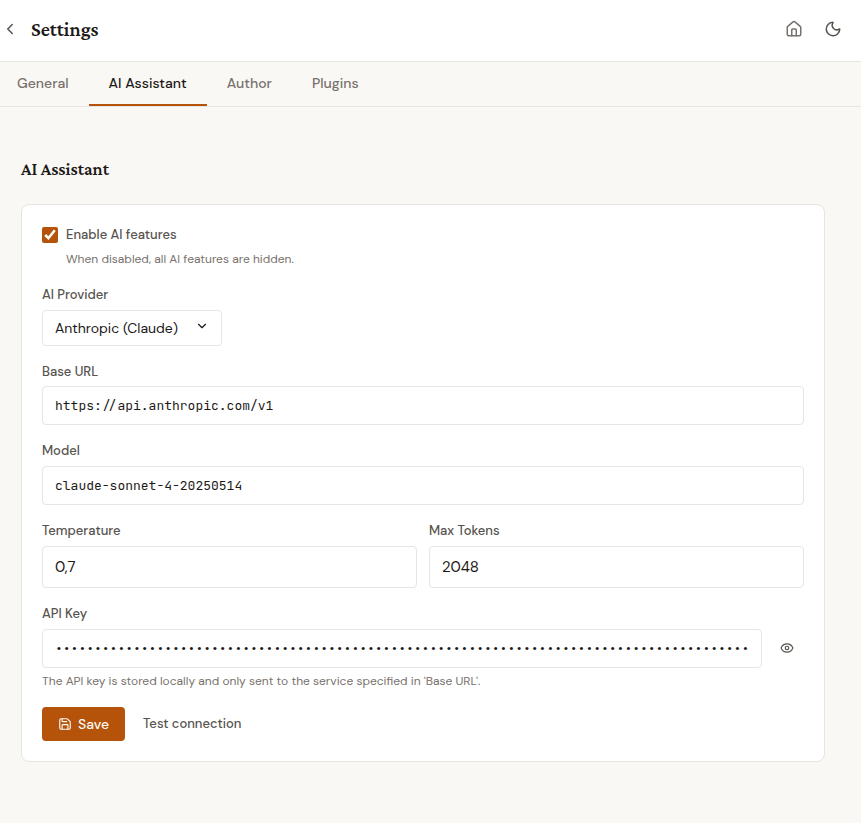
Der KI-Assistent ist standardmäßig deaktiviert. Dein Text wird nur an den KI-Anbieter gesendet, wenn du eine KI-Funktion ausdrücklich nutzt. Im Hintergrund wird nichts gesendet.
Anbieter
| Anbieter | API-Schlüssel nötig | Hinweise |
|---|---|---|
| Anthropic (Claude) | Ja | Hochwertige Schreibhilfe |
| OpenAI (GPT) | Ja | Weit verbreitet |
| Google (Gemini) | Ja | Kostenlose Stufe verfügbar |
| Mistral | Ja | Europäischer Anbieter |
| LM Studio | Nein | Läuft lokal auf deinem Computer, vollständig offline |
LM Studio ist ideal, wenn du KI-Hilfe nutzen möchtest, ohne deinen Text an einen Cloud-Dienst zu senden.
Textvorschläge
Markiere im Editor einen Text und klicke den KI-Button in der Toolbar. Vier Modi stehen zur Verfügung:
- Verbessern - Grammatik korrigieren, Klarheit und Fluss verbessern
- Kürzen - den Text prägnanter machen
- Erweitern - mehr Details und Beschreibungen hinzufügen
- Eigener Prompt - eigene Anweisung eingeben
Die KI liefert einen Vorschlag. Klicke Übernehmen um die Auswahl zu ersetzen, oder Verwerfen um das Original zu behalten.
Die KI passt ihre Vorschläge an das Genre und die Sprache deines Buches an.
Kapitel-Review
Klicke den Review-Tab im KI-Panel. Die KI analysiert das gesamte Kapitel und liefert einen strukturierten Markdown-Bericht, den du speichern und wieder öffnen kannst.
Fokusmodi
Wähle genau einen Fokus, bevor du Kapitel reviewen anklickst:
- Stil - Schreibstil: Wortwahl, Satzvariation, Lesbarkeit, Stimmkonsistenz. Nutze diesen Modus, wenn die Story funktioniert, die Prosa aber geschliffen werden soll.
- Konsistenz - Widersprüche innerhalb des Kapitels: Fakten, Zeitlinie, Figurenmerkmale, Orte, Objektbeschreibungen. Fängt die kleinen "ihr Mantel war vor zwei Seiten blau, jetzt grün"-Fehler ab, bevor sie ein Leser entdeckt.
- Testleser - offenes Erstleser-Feedback: Was zieht rein, was zieht sich, was verwirrt, welche Fragen bleiben offen. Nutze diesen Modus, wenn das Kapitel fertig ist und du einen "frische Augen"-Durchgang willst.
Die vier Legacy-Fokuswerte (Kohärenz, Pacing, Dialog, Spannung) sind auf API-Ebene weiterhin verfügbar, tauchen aber nicht mehr im UI auf.
Kostenschätzung
Der Start-Button zeigt eine grobe Schätzung der Input-Tokens und der USD-Kosten basierend auf Kapitellänge und konfiguriertem Modell (z.B. ~5k Tokens, ~$0.075). Die Schätzung ist konservativ; die tatsächliche Nutzung liegt meist darunter. Ohne bekanntes Modell erscheint keine Kostenangabe.
Nicht-Prosa-Kapitel
Für Kapiteltypen, die keine erzählende Prosa sind (Titelseite, Copyright, Inhaltsverzeichnis, Impressum, Index, Schmutztitel, Auch-vom-Autor, Nächster-Band, Call-to-Action, Endnoten, Literatur, Glossar), zeigt Bibliogon eine kleine Warnung über dem Start-Button. Du kannst das Review trotzdem starten; das Feedback ist dann meist eingeschränkter als bei Prosa.
Strukturiertes Ergebnis
Jedes Review nutzt die gleiche Struktur:
- Zusammenfassung - ein Satz zum Kapitelinhalt
- Stärken - was gut funktioniert, mit konkreten Verweisen
- Vorschläge - konkrete Verbesserungen mit Erklärungen
- Gesamtbewertung - eine kurze Einschätzung
Das Review berücksichtigt Genre, Sprache (alle 8 unterstützten UI-Sprachen) und den ausgewählten Kapiteltyp, so dass das Feedback zum jeweiligen Abschnitt passt (z.B. Pacing-Feedback für Thriller, minimale Ton-Hinweise bei einer Widmung, Compliance-Hinweise auf Copyright-Seiten).
Persistenz + Download
Jedes Review wird als Markdown-Datei unter uploads/{book_id}/reviews/ gespeichert, Dateiname nach dem Schema {review-id}-{kapitel-slug}-{YYYY-MM-DD}.md. Ein Bericht herunterladen-Button erscheint neben dem Ergebnis, so kannst du die Datei lokal sichern, in ein Schreib-Notizbuch legen oder an einen Commit hängen. Beim Löschen eines Kapitels werden die zugehörigen Review-Dateien automatisch mit aufgeräumt.
Asynchroner Fortschritt
Große Kapitel brauchen 5-60 Sekunden. Das Review läuft als Hintergrund-Job; der Editor bleibt bedienbar, und eine rotierende Statusmeldung (in der Sprache deines Buches) zeigt den Fortschritt. Du kannst das KI-Panel mitten im Review schließen; sobald das Review fertig ist, taucht das Ergebnis beim erneuten Öffnen wieder auf.
Marketing-Texte
Unter Buch-Metadaten > Marketing hat jedes Textfeld einen kleinen KI-Button:
- Buchbeschreibung (Amazon) - generiert einen HTML-Klappentext für Online-Shops
- Rückseitentext - knapper Text für die gedruckte Rückseite
- Autorenbiografie - Kurzbiografie in dritter Person
- Keywords - Suchbegriffe für Amazon KDP
Die KI nutzt Buchtitel, Autorname, Genre, Beschreibung und Kapitelüberschriften, um relevante Texte zu generieren. Du kannst das Ergebnis vor dem Speichern bearbeiten.
Nutzungsverfolgung
Bibliogon zählt, wie viele KI-Tokens jedes Buch verbraucht. Der aktuelle Stand und die geschätzten Kosten werden im Marketing-Tab angezeigt. So behältst du den Überblick über deine KI-Nutzung.
Datenschutz
- KI-Funktionen sind standardmäßig deaktiviert
- Dein Text wird nur gesendet, wenn du einen KI-Button klickst
- Im Hintergrund wird nichts gesendet
- Der API-Schlüssel wird nur lokal gespeichert, nie weitergegeben
- LM Studio behält alles auf deinem Computer