Backups verwalten
Der Reiter Einstellungen > Backups ist die zentrale Anlaufstelle für alle Backup-bezogenen Vorgänge. Hier siehst du die Versions-Historie deiner letzten Sicherungen und kannst zwei Backup-Stände miteinander vergleichen.
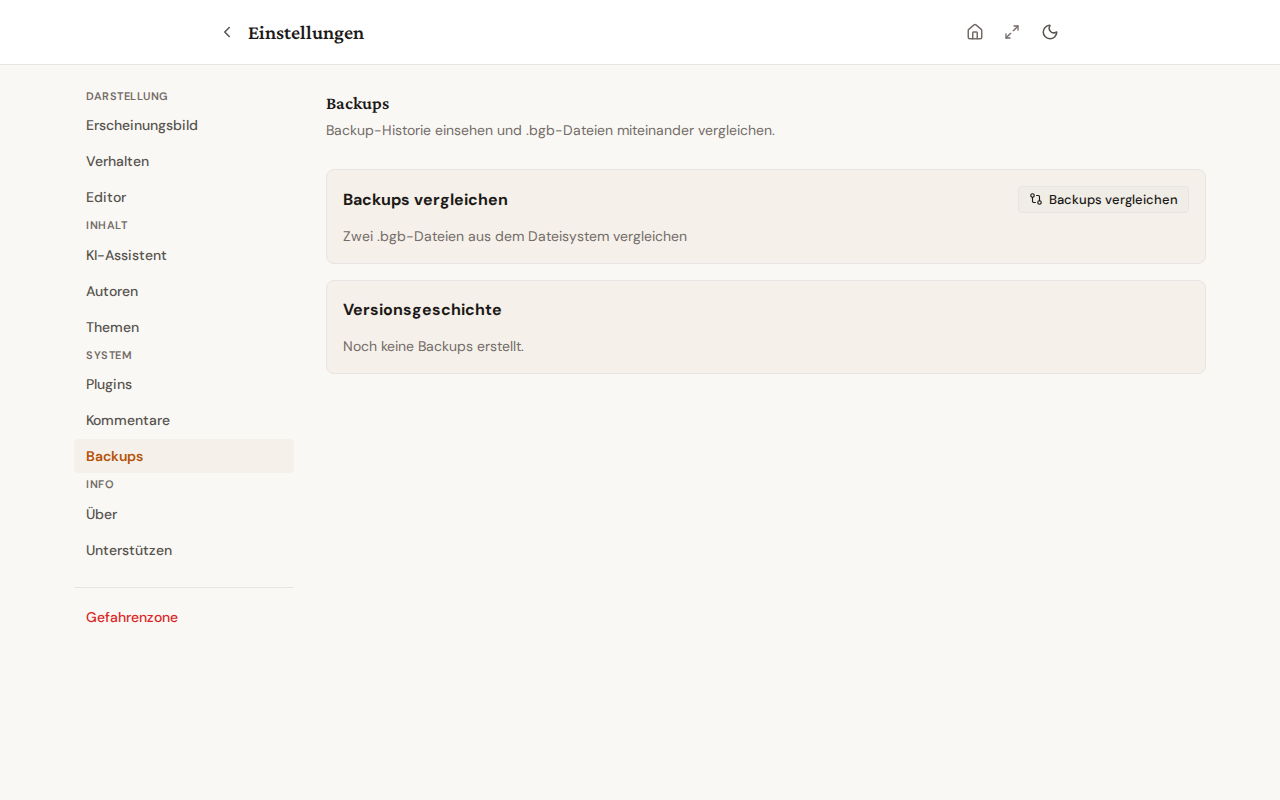
Versions-Historie
Beim Öffnen des Reiters lädt die letzte Sicherungs-Historie automatisch (bis zu 20 Einträge). Jeder Eintrag zeigt:
- Datum + Uhrzeit der Sicherung
- Aktion (Export, Import, automatische Sicherung)
- Anzahl der gesicherten Bücher
- Dateiname der Sicherungs-Datei
Einzelne Einträge löschen
Neben jedem Eintrag in der Liste findet sich ein Papierkorb-Symbol. Ein Klick darauf entfernt diesen einzelnen Eintrag aus der Historie — die zugehörige .bgb-Datei auf der Festplatte bleibt davon unberührt; nur der Verweis in der Historie verschwindet.
Optimistic-Update: der Eintrag verschwindet sofort aus der Anzeige. Wenn der Server die Löschung ablehnt, erscheint die Liste mit dem Eintrag in seinem ursprünglichen Zustand wieder, und eine Fehlermeldung erscheint als Toast.
Komplette Historie leeren
Der Knopf Alle Einträge löschen entfernt jeden Verweis aus der Versions-Historie auf einmal. Eine Bestätigungs-Dialog warnt vor dem Vorgang. Auch hier gilt: die .bgb-Dateien auf der Festplatte werden NICHT angetastet — nur die Historie-Liste wird geleert.
Backups vergleichen
Der Vergleichen-Knopf öffnet einen Dialog, in dem du zwei .bgb-Stände auswählen und gegeneinander stellen kannst. Der Vergleich zeigt pro Buch:
- Neue Bücher (nur in einem der beiden Stände)
- Gelöschte Bücher (nur in einem der beiden Stände)
- Geänderte Bücher (Inhalts-Hash differiert)
Praktisch, wenn du wissen willst, was sich zwischen zwei Sicherungs-Zeitpunkten verändert hat — etwa bei der Suche nach einem versehentlich gelöschten Kapitel.
Selektiver Export
Ein vollständiges Backup nimmt immer alles mit. Wenn du nur einen Teil deiner Daten brauchst — etwa die Artikel für einen einzelnen Umzug oder nur deine Autorenprofile — nutze die Karte Selektiver Export im selben Backups-Reiter.
Hake die gewünschten Bereiche an und klicke auf Ausgewählte Daten exportieren. Die Karte gruppiert die Auswahl:
- Inhalte — Bücher (Kapitel und Metadaten werden automatisch mit jedem Buch exportiert), Artikel.
- Stammdaten — Autoren / Pseudonyme, Kapitel-Labels.
- Zusatzdaten — Story Bibles / Storyboards, Schreibverlauf.
- Konfiguration — Einstellungen (Theme, Sprache, Standardwerte).
Mit Alle auswählen / Keine auswählen oben kippst du alles auf einmal. Bücher nehmen ihre Kapitel immer mit; die Kapitel-Checkbox wird angezeigt, ist aber fest aktiviert, damit du nicht versehentlich ein Buch ohne seinen Text exportierst.
Das Ergebnis ist eine einzelne JSON-Datei mit derselben Hülle wie ein vollständiges Backup — nur die angehakten Bereiche sind gefüllt. Zum Zurückspielen öffnest du den Import-Assistenten und wählst das JSON-Backup; der Import überspringt einfach die fehlenden Bereiche. Da jeder Lesezugriff über die Storage-Schnittstelle läuft, funktioniert der selektive Export in der Offline-Web-App genauso wie auf dem Desktop.
Wo liegen die Backup-Dateien?
Die tatsächlichen .bgb-Dateien werden im benutzer-spezifischen Daten-Verzeichnis abgelegt:
- Linux / macOS:
~/.local/share/bibliogon/backups/ - Windows:
%LOCALAPPDATA%\bibliogon\backups\ - Docker (Produktion): im benannten Volume
bibliogon-dataunter/app/data/backups/
Manuelles Aufräumen der Festplatte (z. B. um Speicherplatz freizugeben) geschieht direkt im Datei-System; die Versions-Historie ist davon unabhängig.
Verwandte Themen
- Gefahrenzone — System-Reset — komplettes Zurücksetzen aller Daten
- Einstellungen-Navigation — wo der Backups-Reiter sitzt
- Git-Sicherung — alternative Backup-Strategie über Git-Remote