Gefahrenzone
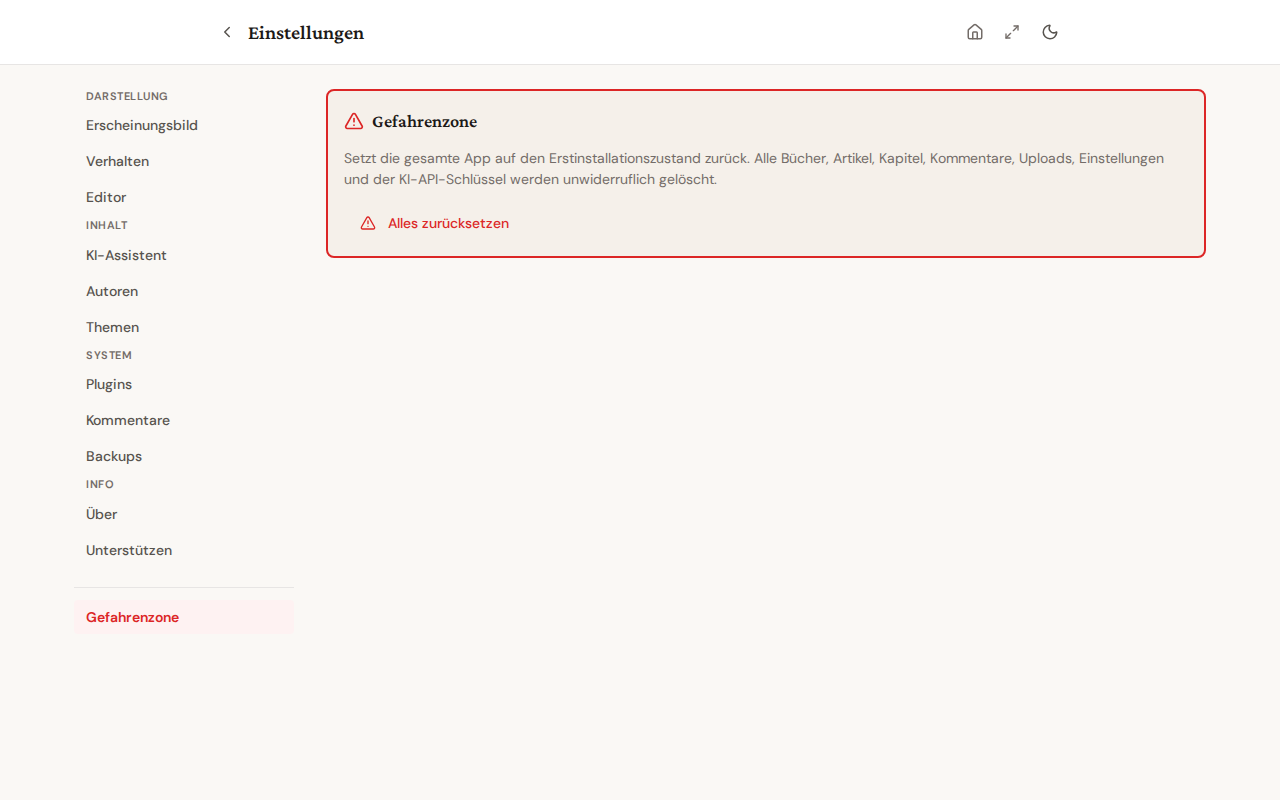
Die Gefahrenzone in den Einstellungen erlaubt es, die gesamte App auf den Erstinstallationszustand zurückzusetzen. Das ist unwiderruflich — vor der Ausführung sollte unbedingt ein Backup erstellt werden.
Wann brauche ich das?
- Du möchtest Bibliogon an jemand anderen weitergeben und alle persönlichen Daten entfernen.
- Du willst die App komplett neu starten ("Werkseinstellungen").
- Beim Testen von Plugins oder Konfigurationen haben sich Reste angesammelt, die du loswerden willst.
Für einzelne Bücher oder Artikel ist das nicht das richtige Werkzeug — dafür gibt es die normalen Löschen-Funktionen plus den Papierkorb (90 Tage Wiederherstellung).
Was wird gelöscht?
Beim Klick auf Endgültig löschen werden unwiderruflich gelöscht:
- Alle Bücher und Kapitel (inklusive Kindle-Direct-Publishing-Daten und ARC-Rezensenten)
- Alle Artikel und Kommentare
- Alle hochgeladenen Bilder und sonstigen Assets (Cover, Figuren)
- Alle Comic-Buch-Seiten, Panels und Sprechblasen
- Alle Bilderbuch-Seiten
- Alle Vorlagen und Autoren-Datenbank-Einträge (die mitgelieferten Standard-Vorlagen werden neu eingespielt)
- Alle Einstellungen und Voreinstellungen (App-Sprache, Theme, Plugin-Konfigurationen)
- Der KI-API-Schlüssel
- Backup-Historie
- Selbst installierte Plugins (ZIP-Installationen)
- Alle ungespeicherten Editor-Entwürfe im Browser
- Alle laufenden Hintergrund-Jobs (Audiobook-Generierung, Medium-Import, KI-Bulk-Fill)
Was bleibt erhalten?
- Die Bibliogon-App selbst (Backend + Frontend)
- Der Launcher-Installationsstatus (Version, Installationspfad)
- Die mitgelieferten Standard-Vorlagen (werden nach dem Reset wieder neu eingespielt)
- Das Datenverzeichnis als solches (nur dessen Inhalt wird gelöscht)
Ablauf
- Einstellungen → Gefahrenzone öffnen (letzter Tab).
- Alles zurücksetzen klicken.
- Der Dialog zeigt die vollständige Liste dessen, was gelöscht wird, plus einen prominent platzierten Backup erstellen-Knopf.
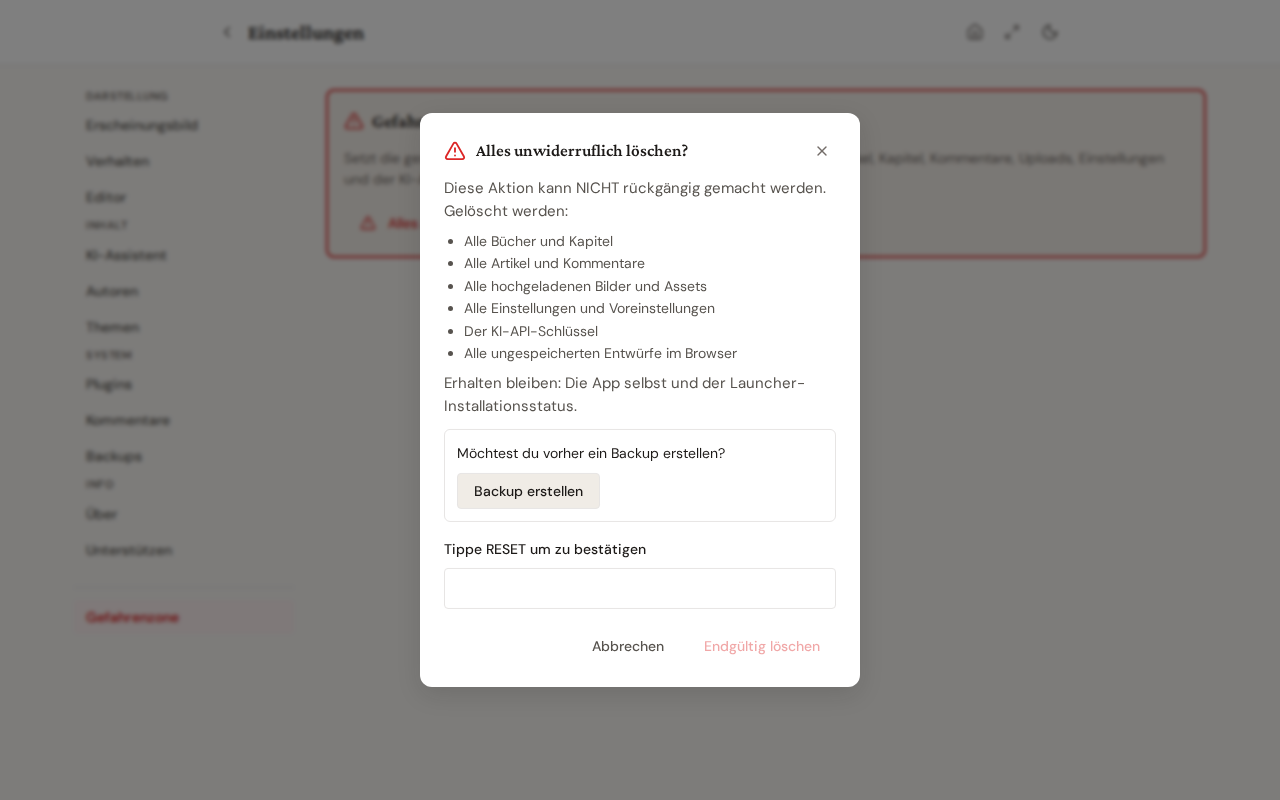 4. Optional: Klick auf Backup erstellen lädt ein
 .bgb-Backup aller Bücher und Artikel herunter. Das Backup landet im Standard-Download-Verzeichnis des Browsers. Der Dialog bleibt geöffnet.
5. In das Textfeld am unteren Rand des Dialogs RESET (Großbuchstaben) eingeben. Erst dann wird die rote Schaltfläche Endgültig löschen aktiv.
6. Endgültig löschen klicken.
Nach dem Reset wird die App automatisch zum Dashboard zurückgeleitet und verhält sich wie ein frisches Erstinstallation: leere Dashboards, kein KI-Schlüssel hinterlegt, Theme auf Standardwert.
Sicherheitsmechanismen
Das Reset ist absichtlich mehrstufig abgesichert, damit es nicht versehentlich ausgeführt werden kann:
- Drei Klicks: Reset-Knopf in der Gefahrenzone → Dialog öffnen → Endgültig löschen.
- Wort-Bestätigung: Das exakte Wort "RESET" (Großbuchstaben) muss getippt werden. Kleinbuchstaben oder Tippfehler deaktivieren den Lösch-Knopf.
- HMAC-Token: Im Hintergrund wird beim Öffnen des Dialogs ein 5-Minuten-Token vom Server angefordert. Dieser Token muss zusammen mit dem RESET-Wort an den Server gesendet werden; eine externe Seite oder eine versehentliche zweite Anfrage hat ohne diesen Token keine Wirkung.
- Backup-Angebot: Bevor der Lösch-Knopf aktiv wird, wird das Backup-Angebot prominent dargestellt.
Fehlerfälle
- Wenn der Server während der Vorbereitung des Resets nicht erreichbar ist, bleibt der Endgültig löschen-Knopf deaktiviert und eine Fehlermeldung erscheint.
- Wenn das Reset selbst fehlschlägt (Backend-Fehler), bleibt der Dialog geöffnet und ein neuer Token wird automatisch angefordert. Du kannst das RESET-Wort erneut tippen und es noch einmal versuchen.